Domain web-zwei-null.de kaufen?
Wir ziehen mit dem Projekt
web-zwei-null.de um.
Sind Sie am Kauf der Domain
web-zwei-null.de interessiert?
domain@kv-gmbh.de · 0541-91531010
Domain web-zwei-null.de kaufen?
Wie bekomme ich den Internet Explorer in die Taskleiste?
Um den Internet Explorer in die Taskleiste zu bekommen, musst du zuerst sicherstellen, dass der Internet Explorer auf deinem Computer installiert ist. Öffne dann den Internet Explorer und klicke mit der rechten Maustaste auf das Programmsymbol in der Taskleiste. Wähle die Option "An Taskleiste anheften" aus dem Dropdown-Menü. Dadurch wird das Internet Explorer-Symbol dauerhaft in der Taskleiste angezeigt und du kannst schnell darauf zugreifen, indem du einfach darauf klickst. Wenn du den Internet Explorer nicht in der Taskleiste finden kannst, kannst du auch versuchen, ihn über das Startmenü zu öffnen und dann auf das Symbol in der Taskleiste zu ziehen, um es dort abzulegen. **
Wie kann ich die Windows-Taskleiste auf zwei Bildschirmen zentrieren?
Um die Windows-Taskleiste auf zwei Bildschirmen zu zentrieren, musst du zuerst sicherstellen, dass beide Bildschirme als erweiterte Anzeige eingerichtet sind. Klicke dann mit der rechten Maustaste auf die Taskleiste und wähle "Taskleiste fixieren" aus, um sicherzustellen, dass sie nicht versehentlich verschoben wird. Ziehe anschließend die Taskleiste mit der Maus auf den gewünschten Bildschirm und zentriere sie dort. **

Ähnliche Suchbegriffe für Taskleiste
Top-Angebote
Produkte zum Begriff Taskleiste:
-
Digital Innovation PlaybookDigital Innovation Playbook , Das unverzichtbare Arbeitsbuch für Gründer, Macher und Manager. , Bremsbacken > Bremsen & Bremsenteile , Erscheinungsjahr: 20160902, Produktform: Leinen, Redaktion: Dark Horse Innovation, Seitenzahl/Blattzahl: 312, Keyword: Business Model; Design Thinking; Digitalisierung; Innovationsentwicklung; Innovationsprozess; Produktentwicklung; Service Design; Startup, Fachschema: Unternehmer, Thema: Optimieren, Warengruppe: HC/Wirtschaft/Management, Fachkategorie: Management und Managementtechniken, Thema: Verstehen, Text Sprache: ger, UNSPSC: 49019900, Warenverzeichnis für die Außenhandelsstatistik: 49019900, Verlag: Murmann Publishers, Verlag: Murmann Publishers, Verlag: Murmann Publishers, Länge: 266, Breite: 223, Höhe: 27, Gewicht: 1305, Produktform: Leinen, Genre: Sozialwissenschaften/Recht/Wirtschaft, Genre: Sozialwissenschaften/Recht/Wirtschaft, Herkunftsland: DEUTSCHLAND (DE), Katalog: deutschsprachige Titel, Katalog: Gesamtkatalog, Katalog: Kennzeichnung von Titeln mit einer Relevanz > 30, Katalog: Lagerartikel, Book on Demand, ausgew. Medienartikel, Relevanz: 0030, Tendenz: -1, Unterkatalog: AK, Unterkatalog: Bücher, Unterkatalog: Hardcover, Unterkatalog: Lagerartikel, WolkenId: 168911739,00 €*Versand: 0,00 €Sichere Weiterleitung zum Anbieter

-
Wie kann ich die gleiche Taskleiste auf zwei Monitoren haben?
Um die gleiche Taskleiste auf zwei Monitoren zu haben, musst du sicherstellen, dass deine Grafikkarte die Funktion unterstützt. Gehe zu den Anzeigeeinstellungen in deinem Betriebssystem und wähle die Option "Erweitert". Dort kannst du auswählen, ob du die Taskleiste auf beiden Monitoren duplizieren oder erweitern möchtest. Wähle die Option "Duplizieren", um die gleiche Taskleiste auf beiden Monitoren anzuzeigen. **
-
Wie kann ich die Taskleiste auf zwei Monitoren unterschiedlich einstellen?
Um die Taskleiste auf zwei Monitoren unterschiedlich einzustellen, musst du zuerst sicherstellen, dass du den erweiterten Desktop-Modus aktiviert hast. Klicke mit der rechten Maustaste auf den Desktop und wähle "Anzeigeeinstellungen". Dort kannst du die Position der Monitore festlegen. Sobald du dies getan hast, kannst du die Taskleiste auf jedem Monitor individuell anpassen, indem du mit der rechten Maustaste auf die Taskleiste klickst, "Taskleisteneinstellungen" auswählst und die gewünschten Optionen für jeden Monitor festlegst. **
-
Wie kann man bei zwei Bildschirmen die Taskleiste komplett ausblenden?
Um die Taskleiste auf beiden Bildschirmen komplett auszublenden, musst du mit der rechten Maustaste auf eine leere Stelle der Taskleiste klicken und dann "Eigenschaften" auswählen. Im Fenster "Taskleiste und Startmenü-Eigenschaften" musst du das Häkchen bei "Taskleiste auf allen Bildschirmen anzeigen" entfernen. Dadurch wird die Taskleiste auf beiden Bildschirmen ausgeblendet. **
-
Wo ist meine Taskleiste?
Die Taskleiste befindet sich normalerweise am unteren Rand des Bildschirms. Wenn sie nicht sichtbar ist, könnte sie ausgeblendet oder minimiert sein. Um sie wieder anzuzeigen, kannst du mit der rechten Maustaste auf die Taskleiste klicken und "Taskleiste fixieren" auswählen. **
Wo ist meine Taskleiste?
Hast du möglicherweise versehentlich die Taskleiste ausgeblendet? Das passiert manchmal, wenn man mit der Maus über den unteren Bildschirmrand fährt. Du kannst versuchen, die Taskleiste wieder einzublenden, indem du mit der rechten Maustaste auf den leeren Bereich neben dem Startknopf klickst und dann "Taskleiste fixieren" auswählst. Wenn das nicht funktioniert, könnte es sein, dass die Taskleiste verschoben wurde. Versuche, mit der Maus an den Rändern der Taskleiste zu klicken und sie an den unteren Bildschirmrand zu ziehen. Wenn das alles nicht hilft, könnte es sein, dass ein technisches Problem vorliegt und du möglicherweise Unterstützung von einem IT-Experten benötigst. **
Wie an Taskleiste anheften?
Möchtest du wissen, wie man Programme oder Apps an die Taskleiste anheften kann? In der Regel kannst du dies tun, indem du mit der rechten Maustaste auf das Programm klickst und dann die Option "An Taskleiste anheften" auswählst. Alternativ kannst du auch das Programm öffnen und dann das Symbol in der Taskleiste mit der rechten Maustaste anklicken und "An Taskleiste anheften" auswählen. Wenn du weitere Hilfe benötigst, lass es mich wissen! **
Top-Angebote
Produkte zum Begriff Taskleiste:
-
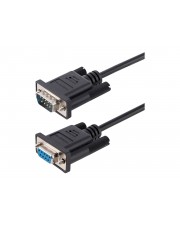
StarTech.com RS232 SERIAL NULL MODEM CABLE - Kabel Digital/Daten 3 m (9FMNM-3M-RS232-CABLE)Produktbeschreibung: StarTech 3m RS232 Serial Null Modem Cable, Crossover Serial Cable w/Al-Mylar Shielding, DB9 Serial COM Port Cable Female to Male, Compatible w/DTE Devices - Tool-Less Design w/Thumbscrews, Black, F/M (9FMNM-3M-RS232-CABLE) - Nullmodemkabel - DB-9 zu DB-9 - 3 m, Typ: Nullmodemkabel, Technologie: Abgeschirmt, Besonderheiten: Geformt, Daumenschrauben, Crossover, Zugentlastung, EMI-Schutz, Kabellänge: 3 m, Anschluss: D-Sub (DB-9), 9-polig - weiblich, Stecker (zweites Ende): D-Sub (DB-9), 9-polig - männlich, Farbe: Schwarz, Herstellergarantie: Begrenzte lebenslange Garantie (in Deutschland gelten die gesetzlichen Gewährleistungsvorschriften)11,29 €*Versand: 0,00 €Sichere Weiterleitung zum Anbieter
-
Chicco Digitaler Audio-Babymonitor, DECT-Technologie, Zwei-Wege-Kommunikation, 5 (Babyphone Audio, 300 m) (00011991000000)Chicco Digitaler Audio-Babymonitor, DECT-Technologie, Zwei-Wege-Kommunikation, 5 (Babyphone Audio, 300 m) (00011991000000)61,04 €*Versand: 0,00 €Sichere Weiterleitung zum Anbieter
-
Digital Innovation PlaybookDigital Innovation Playbook , Das unverzichtbare Arbeitsbuch für Gründer, Macher und Manager. , Bremsbacken > Bremsen & Bremsenteile , Erscheinungsjahr: 20160902, Produktform: Leinen, Redaktion: Dark Horse Innovation, Seitenzahl/Blattzahl: 312, Keyword: Business Model; Design Thinking; Digitalisierung; Innovationsentwicklung; Innovationsprozess; Produktentwicklung; Service Design; Startup, Fachschema: Unternehmer, Thema: Optimieren, Warengruppe: HC/Wirtschaft/Management, Fachkategorie: Management und Managementtechniken, Thema: Verstehen, Text Sprache: ger, UNSPSC: 49019900, Warenverzeichnis für die Außenhandelsstatistik: 49019900, Verlag: Murmann Publishers, Verlag: Murmann Publishers, Verlag: Murmann Publishers, Länge: 266, Breite: 223, Höhe: 27, Gewicht: 1305, Produktform: Leinen, Genre: Sozialwissenschaften/Recht/Wirtschaft, Genre: Sozialwissenschaften/Recht/Wirtschaft, Herkunftsland: DEUTSCHLAND (DE), Katalog: deutschsprachige Titel, Katalog: Gesamtkatalog, Katalog: Kennzeichnung von Titeln mit einer Relevanz > 30, Katalog: Lagerartikel, Book on Demand, ausgew. Medienartikel, Relevanz: 0030, Tendenz: -1, Unterkatalog: AK, Unterkatalog: Bücher, Unterkatalog: Hardcover, Unterkatalog: Lagerartikel, WolkenId: 168911739,00 €*Versand: 0,00 €Sichere Weiterleitung zum Anbieter
-
Wie bekomme ich den Internet Explorer in die Taskleiste?
Um den Internet Explorer in die Taskleiste zu bekommen, musst du zuerst sicherstellen, dass der Internet Explorer auf deinem Computer installiert ist. Öffne dann den Internet Explorer und klicke mit der rechten Maustaste auf das Programmsymbol in der Taskleiste. Wähle die Option "An Taskleiste anheften" aus dem Dropdown-Menü. Dadurch wird das Internet Explorer-Symbol dauerhaft in der Taskleiste angezeigt und du kannst schnell darauf zugreifen, indem du einfach darauf klickst. Wenn du den Internet Explorer nicht in der Taskleiste finden kannst, kannst du auch versuchen, ihn über das Startmenü zu öffnen und dann auf das Symbol in der Taskleiste zu ziehen, um es dort abzulegen. **
-
Wie kann ich die Windows-Taskleiste auf zwei Bildschirmen zentrieren?
Um die Windows-Taskleiste auf zwei Bildschirmen zu zentrieren, musst du zuerst sicherstellen, dass beide Bildschirme als erweiterte Anzeige eingerichtet sind. Klicke dann mit der rechten Maustaste auf die Taskleiste und wähle "Taskleiste fixieren" aus, um sicherzustellen, dass sie nicht versehentlich verschoben wird. Ziehe anschließend die Taskleiste mit der Maus auf den gewünschten Bildschirm und zentriere sie dort. **
-
Wie kann ich die gleiche Taskleiste auf zwei Monitoren haben?
Um die gleiche Taskleiste auf zwei Monitoren zu haben, musst du sicherstellen, dass deine Grafikkarte die Funktion unterstützt. Gehe zu den Anzeigeeinstellungen in deinem Betriebssystem und wähle die Option "Erweitert". Dort kannst du auswählen, ob du die Taskleiste auf beiden Monitoren duplizieren oder erweitern möchtest. Wähle die Option "Duplizieren", um die gleiche Taskleiste auf beiden Monitoren anzuzeigen. **
-
Wie kann ich die Taskleiste auf zwei Monitoren unterschiedlich einstellen?
Um die Taskleiste auf zwei Monitoren unterschiedlich einzustellen, musst du zuerst sicherstellen, dass du den erweiterten Desktop-Modus aktiviert hast. Klicke mit der rechten Maustaste auf den Desktop und wähle "Anzeigeeinstellungen". Dort kannst du die Position der Monitore festlegen. Sobald du dies getan hast, kannst du die Taskleiste auf jedem Monitor individuell anpassen, indem du mit der rechten Maustaste auf die Taskleiste klickst, "Taskleisteneinstellungen" auswählst und die gewünschten Optionen für jeden Monitor festlegst. **
Ähnliche Suchbegriffe für Taskleiste
-
Wie kann man bei zwei Bildschirmen die Taskleiste komplett ausblenden?
Um die Taskleiste auf beiden Bildschirmen komplett auszublenden, musst du mit der rechten Maustaste auf eine leere Stelle der Taskleiste klicken und dann "Eigenschaften" auswählen. Im Fenster "Taskleiste und Startmenü-Eigenschaften" musst du das Häkchen bei "Taskleiste auf allen Bildschirmen anzeigen" entfernen. Dadurch wird die Taskleiste auf beiden Bildschirmen ausgeblendet. **
-
Wo ist meine Taskleiste?
Die Taskleiste befindet sich normalerweise am unteren Rand des Bildschirms. Wenn sie nicht sichtbar ist, könnte sie ausgeblendet oder minimiert sein. Um sie wieder anzuzeigen, kannst du mit der rechten Maustaste auf die Taskleiste klicken und "Taskleiste fixieren" auswählen. **
-
Wo ist meine Taskleiste?
Hast du möglicherweise versehentlich die Taskleiste ausgeblendet? Das passiert manchmal, wenn man mit der Maus über den unteren Bildschirmrand fährt. Du kannst versuchen, die Taskleiste wieder einzublenden, indem du mit der rechten Maustaste auf den leeren Bereich neben dem Startknopf klickst und dann "Taskleiste fixieren" auswählst. Wenn das nicht funktioniert, könnte es sein, dass die Taskleiste verschoben wurde. Versuche, mit der Maus an den Rändern der Taskleiste zu klicken und sie an den unteren Bildschirmrand zu ziehen. Wenn das alles nicht hilft, könnte es sein, dass ein technisches Problem vorliegt und du möglicherweise Unterstützung von einem IT-Experten benötigst. **
-
Wie an Taskleiste anheften?
Möchtest du wissen, wie man Programme oder Apps an die Taskleiste anheften kann? In der Regel kannst du dies tun, indem du mit der rechten Maustaste auf das Programm klickst und dann die Option "An Taskleiste anheften" auswählst. Alternativ kannst du auch das Programm öffnen und dann das Symbol in der Taskleiste mit der rechten Maustaste anklicken und "An Taskleiste anheften" auswählen. Wenn du weitere Hilfe benötigst, lass es mich wissen! **
* Alle Preise verstehen sich inklusive der gesetzlichen Mehrwertsteuer und ggf. zuzüglich Versandkosten. Die Angebotsinformationen basieren auf den Angaben des jeweiligen Shops und werden über automatisierte Prozesse aktualisiert. Eine Aktualisierung in Echtzeit findet nicht statt, so dass es im Einzelfall zu Abweichungen kommen kann. ** Hinweis: Teile dieses Inhalts wurden von KI erstellt.